最近有位win8系统用户在使用电脑的过程当中,想要设置引导选项,但是却不知道怎么设置,那么win8系统怎么设置引导选项呢?下面小编就带着大家一起来看看吧!
设置引导选项操作方法:
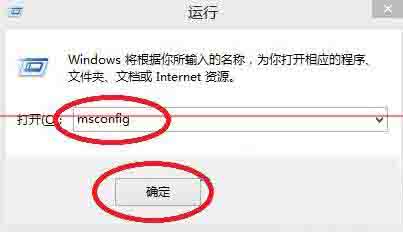
1、进入win8桌面,按windows键+r,打开运行界面,输入:msconfig,点确定;如图所示:
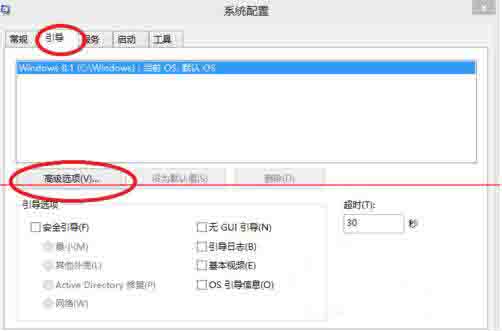
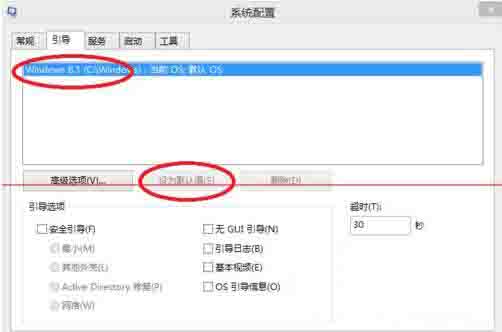
2、在弹出的【系统配置】界面中,选中【引导】标签页,选中win8系统,点【高级选项】;如图所示:
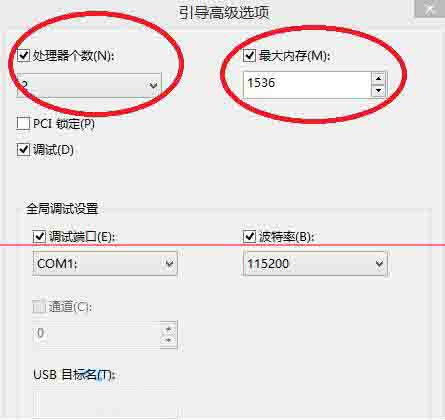
3、在引导高级选项中,我们勾选上”处理器个数“,在下拉框中选择最大的数目,同理,勾选”最大内存“,调整至最大值。这样你的系统下次启动就是以最多核心数与最大内存运行,启动速度会加快一些,4g内存识别不全问题也有所缓解。完事后点【确定】保存配置;如图所示:
4、电脑中如果有多个系统,可在【系统配置】界面中,选择中一个操作系统,点【设为默认值】来设定优先启动顺序。(示例中只有一个系统)如图所示:
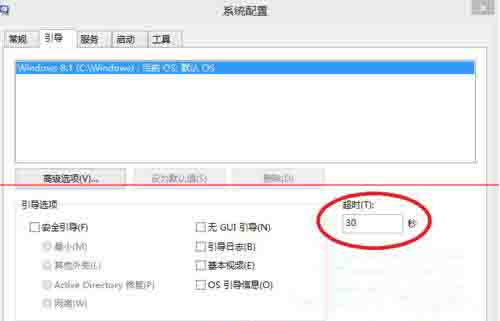
5、如果想减少电脑开机时系统选择界面的等待时间,可调小【超时】值(默认为30s)。最后,我们点确定保存全部配置。然后重启系统,使配置生效。如图所示:
关键词: Win8电脑 设置 系统引导选项 Win8电脑怎么设置系统引导选项