淘宝如何屏蔽部分商品类型广告?是不是有很多小伙伴对此都不太了解,下面小编就为大家带来具体操作方法,想知道的话就来看看吧。
淘宝如何屏蔽部分商品类型广告?
1、首先打开淘宝,切换到我的页面,点击右上角设置进入。

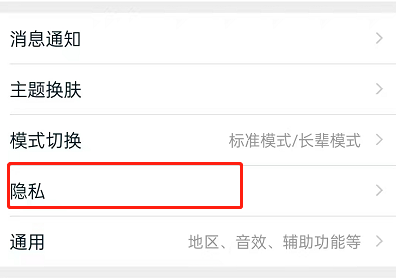
2、然后点击进入隐私。
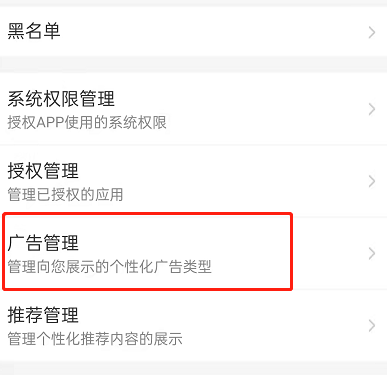
3、接着点击进入广告管理。
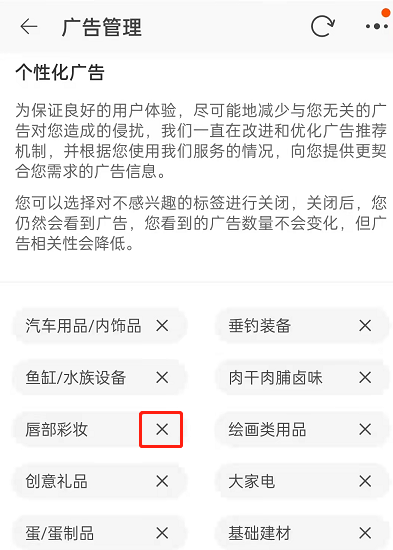
4、接下来就会看到各种类型的商品,可以选择不想看到广告的商品,点击右侧x号进行屏蔽。
5、最后确认停用即可。

关键词: 屏蔽 部分商品类型广告 淘宝 淘宝如何屏蔽部分商品类型广告
淘宝如何屏蔽部分商品类型广告?是不是有很多小伙伴对此都不太了解,下面小编就为大家带来具体操作方法,想知道的话就来看看吧。
淘宝如何屏蔽部分商品类型广告?
1、首先打开淘宝,切换到我的页面,点击右上角设置进入。
2、然后点击进入隐私。
3、接着点击进入广告管理。
4、接下来就会看到各种类型的商品,可以选择不想看到广告的商品,点击右侧x号进行屏蔽。
5、最后确认停用即可。
关键词: 屏蔽 部分商品类型广告 淘宝 淘宝如何屏蔽部分商品类型广告